
طريقة حماية الواتساب من الاختراق | 10 خطوات مهمة لتأمين حسابك بالكامل

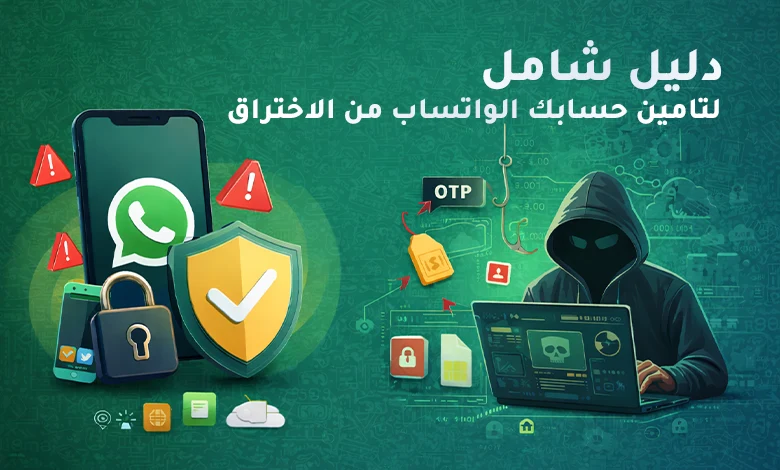
واتساب من أكثر التطبيقات استهدافًا بسبب ارتباطه المباشر برقم الهاتف والرمز السري (OTP). غالبية “اختراقات واتساب” لا تكون عبر كسر التشفير، بل عبر خداع المستخدم أو سرقة رمز التفعيل أو الاستيلاء على الشريحة (SIM Swap) أو ترك واتساب ويب مفتوحًا على جهاز آخر. في هذا الدليل ستجد خطوات عملية مرتبة تُغطي كل نقاط الضعف الشائعة وتغلقها بالكامل.
أولًا: افهم كيف يتم الاستيلاء على واتساب عادةً (حتى تحمي نفسك)
أشهر الطرق التي يقع بها الناس دون أن يشعروا:
- التصيد (Phishing): رابط أو رسالة تدعي “تأكيد الحساب” أو “جائزة” وتطلب رمز التفعيل.
- طلب رمز التفعيل من طرف ينتحل صفة صديق/شركة/دعم واتساب.
- اختراق البريد أو حساب Google/Apple الذي يُستخدم للنسخ الاحتياطي.
- واتساب ويب / الأجهزة المرتبطة تُترك مفتوحة على كمبيوتر عام أو جهاز شخص آخر.
- سرقة الشريحة (SIM Swap): مهاجم يقنع شركة الاتصالات بإصدار شريحة بديلة لرقمك.
- برامج خبيثة على الهاتف أو صلاحيات مبالغ فيها لتطبيقات مشبوهة.
أهم 10 خطوات لحماية واتساب من الاختراق (نفّذها بالترتيب)
1) فعّل التحقق بخطوتين في واتساب (أهم خطوة على الإطلاق)
هذه الميزة تضيف PIN إضافي حتى لو حصل شخص على رمز SMS فلن يستطيع الدخول.
الخطوات:
- واتساب > الإعدادات > الحساب > التحقق بخطوتين > تفعيل
- اختر PIN قوي من 6 أرقام (أو أكثر إن توفر) لا تستخدم تاريخ ميلادك
- أضف بريدًا إلكترونيًا للاسترجاع (بريد آمن ومؤمّن)
نصيحة ذهبية: اكتب الـ PIN واحفظه في مدير كلمات مرور (Password Manager) بدل الملاحظات العادية.
2) أمّن رقم هاتفك ضد سرقة الشريحة (SIM Swap)
حتى لو كان واتساب محميًا، فقدان رقمك يعني فقدان كثير من التحكم.
ماذا تفعل؟
- اطلب من شركة الاتصالات تفعيل كلمة سر/رمز للعمليات (إن كانت متاحة)
- فعّل PIN للشريحة SIM من إعدادات الهاتف
- ضع قفلًا على نقل الرقم أو إصدار شريحة بديلة إن كانت الخدمة متاحة
- احذر مكالمات تدّعي أنها من شركة الاتصالات وتطلب معلوماتك
3) فعّل قفل واتساب بالبصمة / Face ID
هذا يمنع أي شخص يمسك هاتفك من فتح واتساب حتى لو كان الهاتف مفتوحًا.
الخطوات:
- واتساب > الإعدادات > الخصوصية > قفل الشاشة (Fingerprint/Face ID)
- اجعل القفل “فوري” أو خلال دقيقة كحد أقصى
4) راقب “الأجهزة المرتبطة” واقفل واتساب ويب فورًا
الكثيرون يتركون واتساب ويب مفتوحًا على كمبيوتر في العمل أو مقهى.
الخطوات:
- واتساب > الإعدادات > الأجهزة المرتبطة
- راجع القائمة وسجّل خروج من أي جهاز لا تعرفه
- اجعلها عادة أسبوعية: “فحص الأجهزة المرتبطة”
علامة خطر: وجود جلسة على Windows/Mac أو متصفح لا تتذكره.
5) فعّل إشعارات الأمان وتحقق من مفاتيح التشفير عند الشك
واتساب يستخدم تشفيرًا طرفيًا، وأحيانًا يتغير “رمز الأمان” عند تغيير جهاز الطرف الآخر.
الخطوات:
- واتساب > الإعدادات > الحساب > الأمان > إشعارات الأمان (فعّلها)
- عند الاشتباه، افتح المحادثة > معلومات الاتصال > التشفير > طابق رمز الأمان (إن لزم)
6) أوقف خدعة “أرسل لي الكود”
قاعدة ثابتة:
- لا تشارك رمز التفعيل (OTP) مع أي شخص مهما كان السبب.
- واتساب لا يرسل دعمًا يطلب منك كود.
- أي شخص يقول: “وصلك كود بالغلط ابعثه” = محاولة للاستيلاء على حسابك.
7) أمّن النسخ الاحتياطي (Google Drive / iCloud) لأنه بوابة حساسة
حتى لو لم يقدروا دخول واتساب، قد يصلون إلى النسخة الاحتياطية إن كان حسابك ضعيفًا.
على Android (Google Drive)
- فعّل التحقق بخطوتين لحساب Google
- راجع الأجهزة المسجلة في حساب Google واحذف الغريب
- فعّل التشفير للنسخ الاحتياطي داخل واتساب إن كان متاحًا لديك:
- واتساب > الإعدادات > الدردشات > النسخ الاحتياطي > نسخ احتياطي مشفّر من طرف إلى طرف
على iPhone (iCloud)
- فعّل المصادقة الثنائية Apple ID
- راقب الأجهزة المرتبطة بحساب Apple
- فعّل “حماية الجهاز المسروق” إن كانت متاحة في جهازك وإعداداته
8) حدّث واتساب والنظام دائمًا
التحديثات لا تضيف ميزات فقط؛ أحيانًا تسد ثغرات.
- حدّث واتساب من المتجر الرسمي فقط
- حدّث نظام Android/iOS
- تجنب تحميل واتساب “معدل” (GBWhatsApp وأشباهه) لأنها من أكثر أسباب الاختراق والابتزاز
9) نظّف التطبيقات والصلاحيات المشبوهة
بعض التطبيقات تطلب صلاحيات “وصول للإشعارات” أو “إمكانية الوصول” وتستطيع قراءة محتوى الشاشة/الإشعارات.
افعل التالي:
- احذف أي تطبيق غير موثوق
- راجع:
- Android: الإعدادات > الخصوصية > أذونات خاصة (Accessibility / Notification Access)
- iPhone: الإعدادات > الخصوصية (راجع ما يمكن مراجعته) واحذف التطبيقات المشبوهة
- لا تعطِ صلاحيات كاملة لتطبيقات “لوحات مفاتيح” مجهولة
10) اضبط إعدادات الخصوصية داخل واتساب لتقليل الاستهداف
الإعدادات > الخصوصية:
- آخر ظهور/متصل الآن: “جهات الاتصال” أو “لا أحد”
- الصورة الشخصية/الحالة/حول: “جهات الاتصال”
- أضف من يمكنه إضافتك للمجموعات: جهات الاتصال فقط
- فعّل رسائل مؤقتة للمحادثات الحساسة
- فعّل إسكات مكالمات من أرقام غير معروفة (إن كانت متاحة لديك):
- الإعدادات > الخصوصية > المكالمات > Silence Unknown Callers
علامات تدل أن حسابك في خطر
انتبه إذا لاحظت:
- خروجك من واتساب فجأة أو رسالة “تم تسجيل الدخول على جهاز آخر”
- وصول رسائل “رمز التفعيل” دون أن تطلبها
- وجود أجهزة مرتبطة غريبة
- تغيير صورة/اسم/وصف حسابك دون علمك
- أصدقاء يقولون إنهم استلموا منك روابط غريبة
ماذا تفعل فورًا إذا شككت بمحاولة اختراق؟
نفّذ هذه الإجراءات بسرعة:
- فعّل/غيّر PIN التحقق بخطوتين فورًا
- ادخل إلى الأجهزة المرتبطة وسجّل خروج من الجميع
- غيّر كلمة مرور Google/Apple وفعّل 2FA عليها
- اتصل بشركة الاتصالات واطلب تأمين الرقم (ومنع شريحة بديلة إن أمكن)
- افحص الهاتف: احذف التطبيقات المشبوهة، حدّث النظام، شغّل فحص الحماية
- أخبر جهات الاتصال أن أي رسالة غريبة لا يفتحونها
إذا تم الاستيلاء على حسابك بالفعل: خطوات الاسترجاع
الهدف هنا استعادة السيطرة بسرعة وتقليل الضرر.
- حاول تسجيل الدخول برقمك من جديد في واتساب:
- سيصلك رمز تفعيل على SMS أو مكالمة
- إذا كان المهاجم فعّل PIN تحقق بخطوتين ولم تعرفه:
- واتساب يفرض انتظارًا قبل تعطيل/إعادة التفعيل حسب الحالة
- استخدم خيار “نسيت PIN” إن ظهر لك بعد إضافة بريد للاسترجاع سابقًا
- تواصل مع دعم واتساب إذا تعذر الدخول:
- من داخل التطبيق (إن أمكن): الإعدادات > المساعدة > اتصل بنا
- أو عبر البريد الرسمي (عادةً: support@whatsapp.com) مع كتابة رقمك بصيغة دولية
- بعد الاسترجاع:
- أعد كل خطوات الحماية العشرة بالأعلى
- أبلغ جهات الاتصال عن أي رسائل تم إرسالها أثناء الاختراق
أخطاء شائعة تفتح باب الاختراق (تجنبها)
- مشاركة رمز التفعيل لأي سبب
- استخدام واتساب معدل
- ترك واتساب ويب مفتوحًا
- حساب Google/Apple بدون تحقق بخطوتين
- قفل شاشة ضعيف أو بدون قفل
- تثبيت تطبيقات “تجسس/مراقبة” بحجة الحماية أو الميزات
أسئلة شائعة
هل يمكن اختراق واتساب “بدون كود”؟
غالبًا لا يتم الاستيلاء على الحساب بدون رمز أو بدون السيطرة على جهازك/رقمك. لكن يمكن سرقة جلسات واتساب ويب أو خداعك لإعطاء صلاحيات خطيرة.
هل التشفير الطرفي يمنع الاختراق؟
هو يحمي محتوى الرسائل أثناء النقل، لكنه لا يمنع سرقة الحساب عبر التصيد أو سرقة الشريحة أو جهاز مخترق.
هل النسخة الاحتياطية آمنة؟
تعتمد على أمان Google Drive/iCloud وأيضًا على تفعيل النسخ الاحتياطي المشفر داخل واتساب إن كان متاحًا.